1.2 编辑器最小配置
1.2 编辑器最小配置
上一节你是在命令行里用 Set-Content 写代码的——能用,但没人真这么写代码。这一节把写代码的地方换成编辑器:装好 VS Code,装上中文界面和 C/C++ 扩展,最后配好「一键编译运行」——以后写完代码,点一个按钮就能看到结果。
学完这一节,你应该能够
本节与视频的分工
本节与配套视频一一对应,但讲义多讲两块视频里没展开的:界面三块(第 5 步)和三个推荐设置(第 7 步)。照着视频做完一遍后,回来看这两节补齐细节即可。
第 1 步 · 安装 VS Code
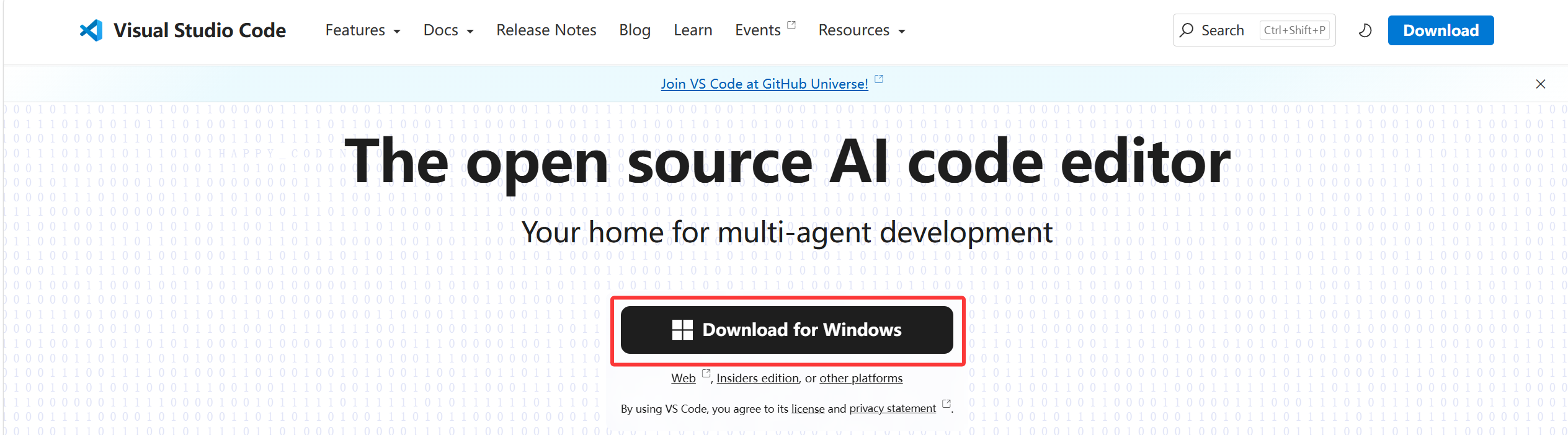
官网地址是 code.visualstudio.com(视频里把它打在了屏幕上),首页点 Download for Windows 下载安装包。
双击安装包,向导共六步。只有「安装位置」「开始菜单」两步能直接点「下一步」,其余三处要动手——许可协议选「我同意」、附加任务五项全勾、Copilot 那步选不装:
| 步骤 | 页面 | 怎么选 |
|---|---|---|
| 第 1 步 | 许可协议 | 选「我同意此协议」 |
| 第 2 步 | 安装位置 | 默认 C 盘即可;要换的话路径不要有中文和空格 |
| 第 3 步 | 开始菜单文件夹 | 不用改 |
| 第 4 步 | 附加任务 | 五项全勾,尤其最后一项「添加到 PATH」 |
| 第 5 步 | GitHub Copilot CLI | 选 Don't add the copilot command,不装 |
| 第 6 步 | 准备安装 | 点「安装」 |
点完「安装」等它跑完,最后一页勾选「打开 Visual Studio Code」,再点「完成」——编辑器会自动打开。
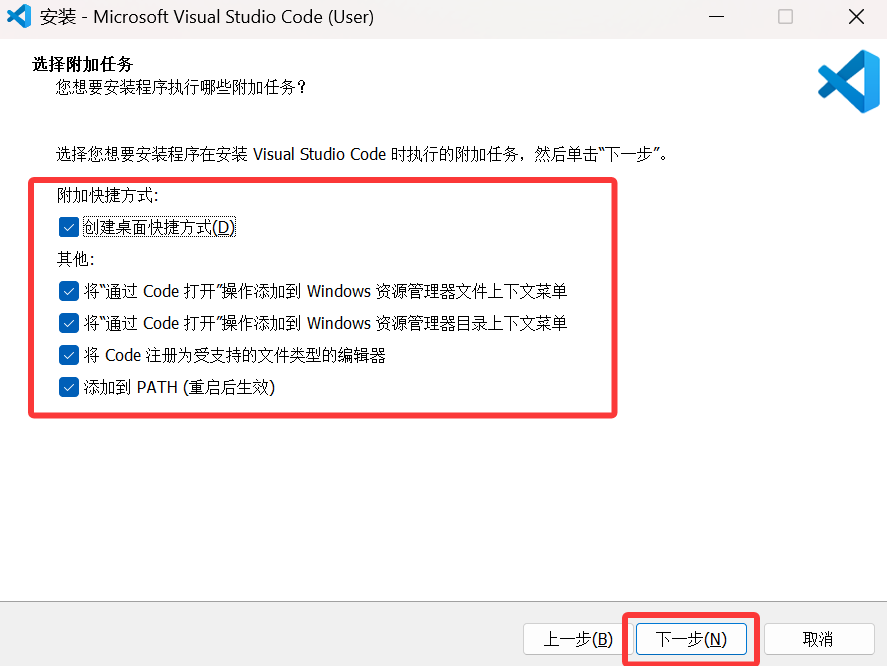
为什么第 4 步要全勾
五项里最重要的是最后一项 添加到 PATH——勾上之后,你在任何终端里输入 code 都能启动 VS Code(后面 tasks.json 里的编译任务也依赖它)。其余四项是右键菜单和文件关联的便利功能,顺手全勾即可。
第 2 步 · 首次启动:跳过登录、选主题、换中文
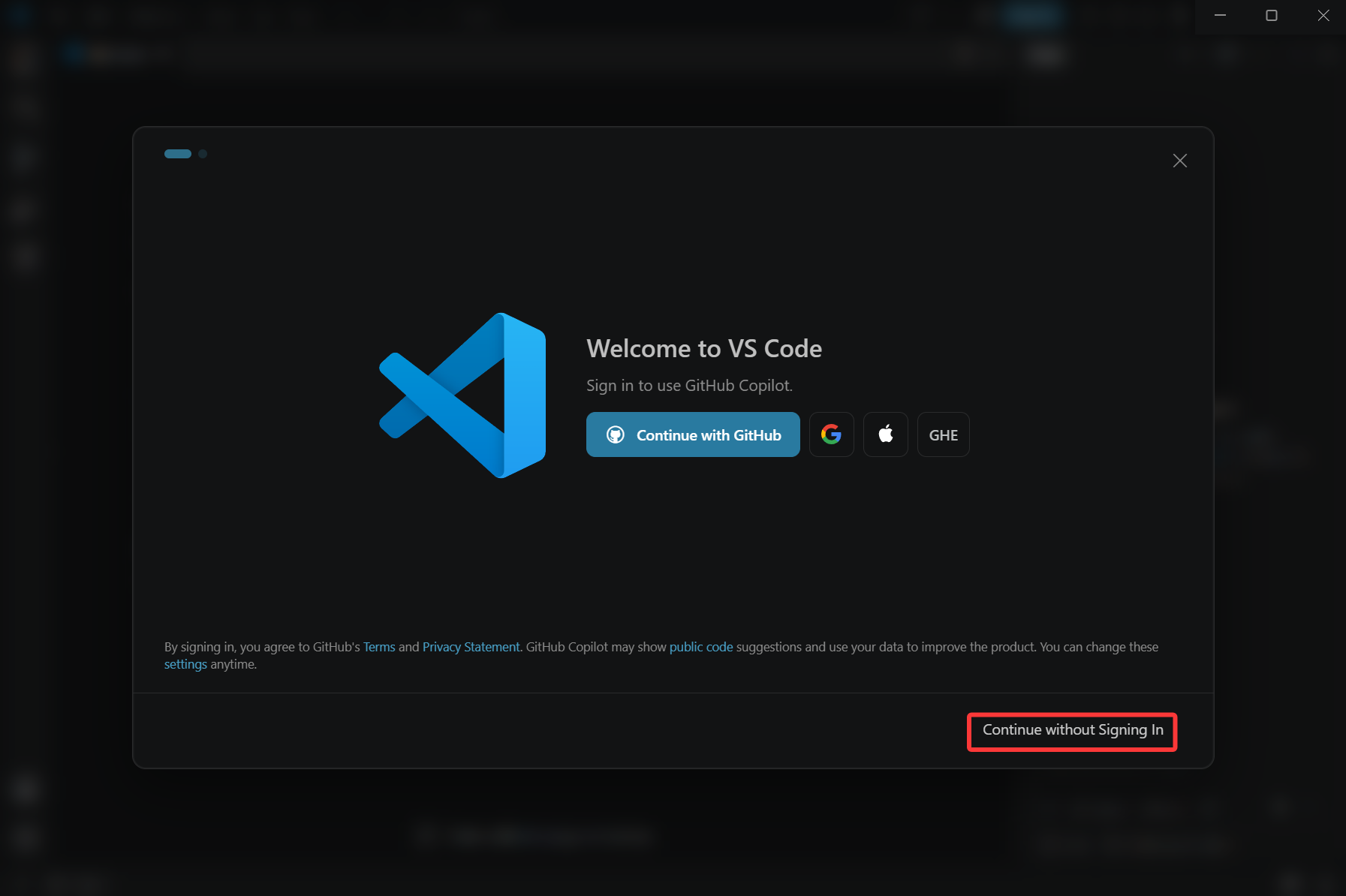
第一次打开会先弹欢迎页,点右下角的 Continue without Signing In 跳过登录。
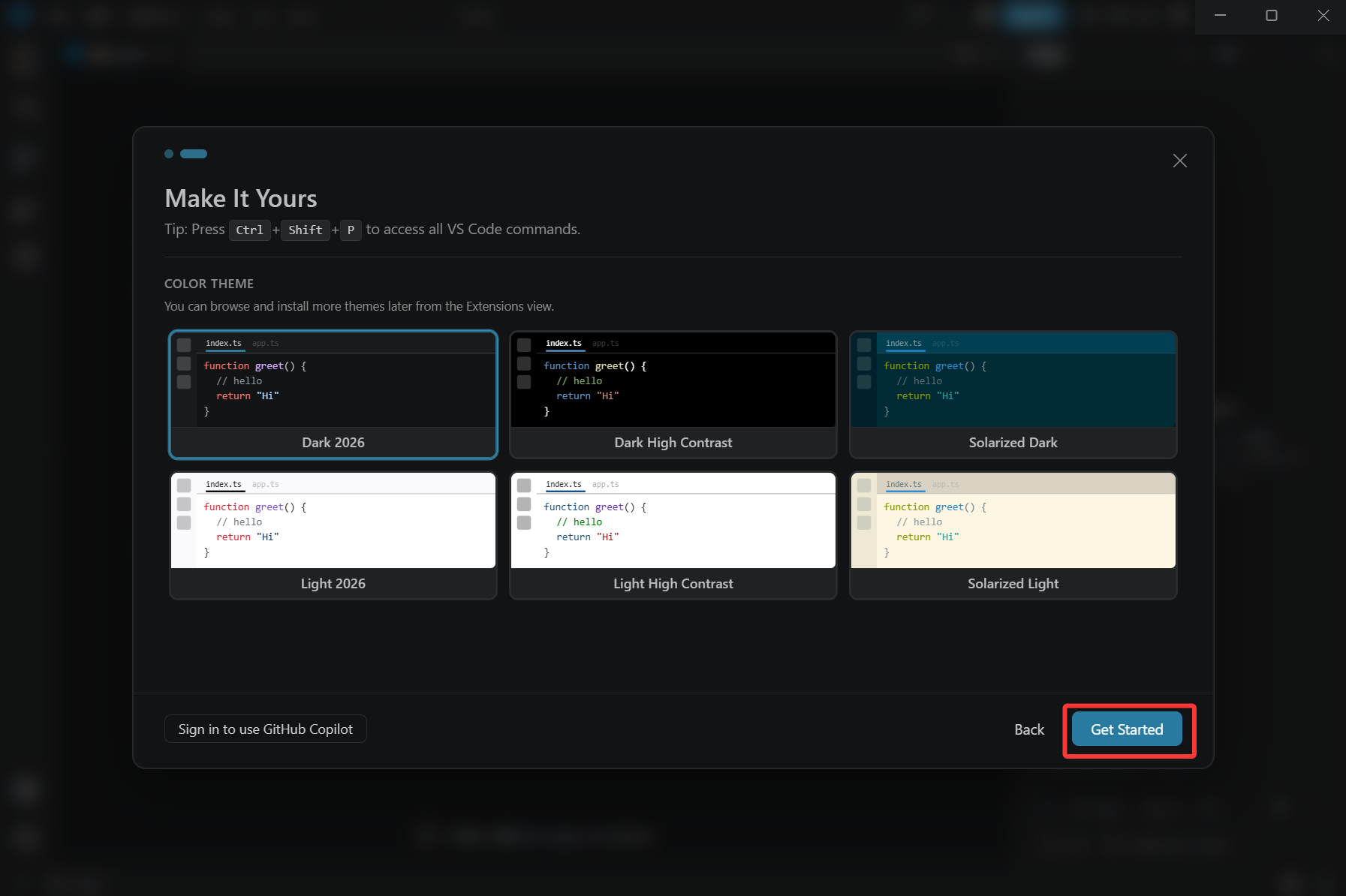
接着是主题选择页,挑一个顺眼的,点 Get Started。
装完的界面是英文的,先把语言换成中文。
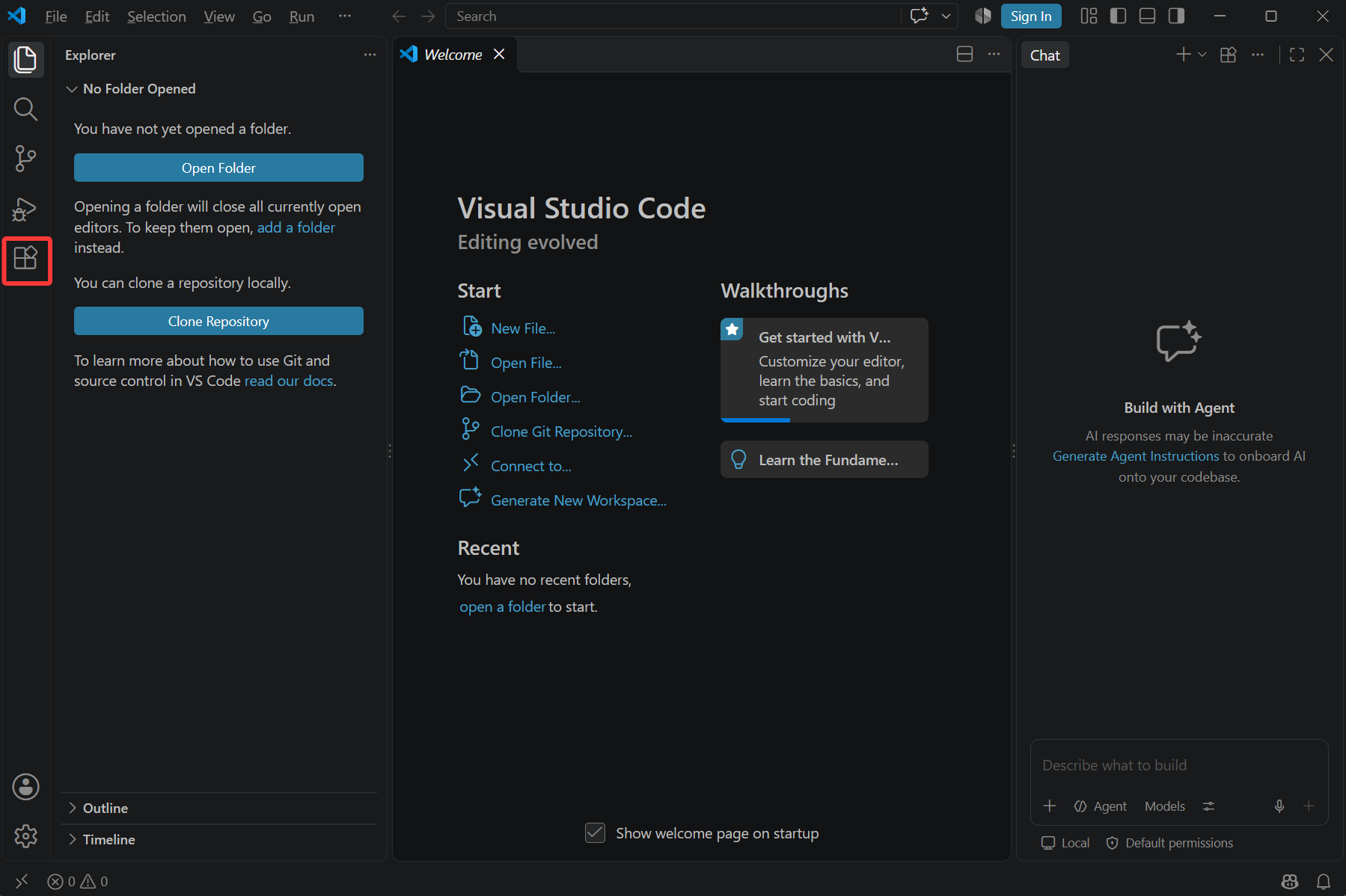
① 打开扩展面板:点左边图标栏最下面的扩展(或按 Ctrl+Shift+X)。
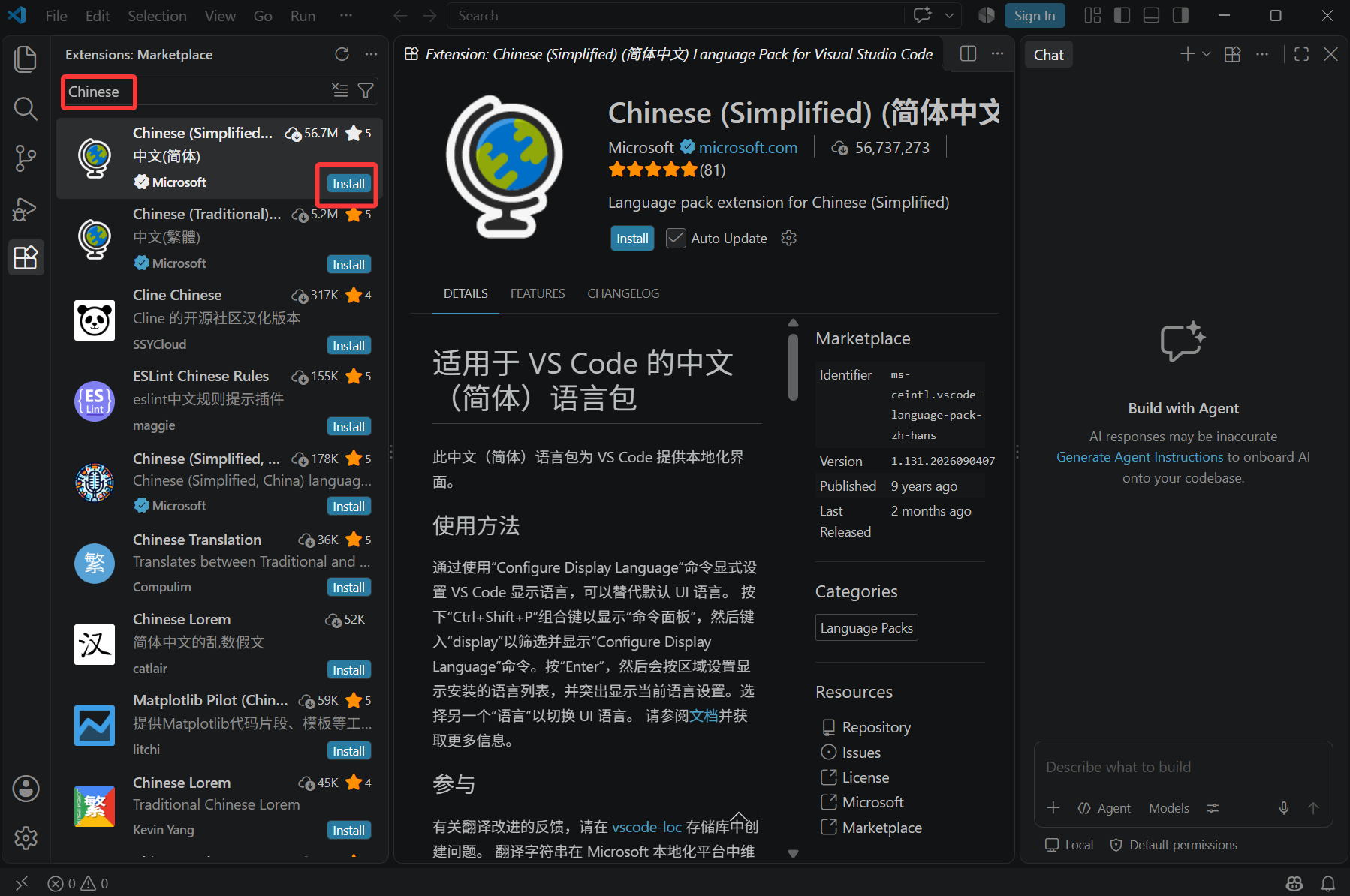
② 搜索并安装中文包:搜索 Chinese,认准 Chinese (Simplified) 简体中文——发布者是 Microsoft 的那个,点 Install 安装。
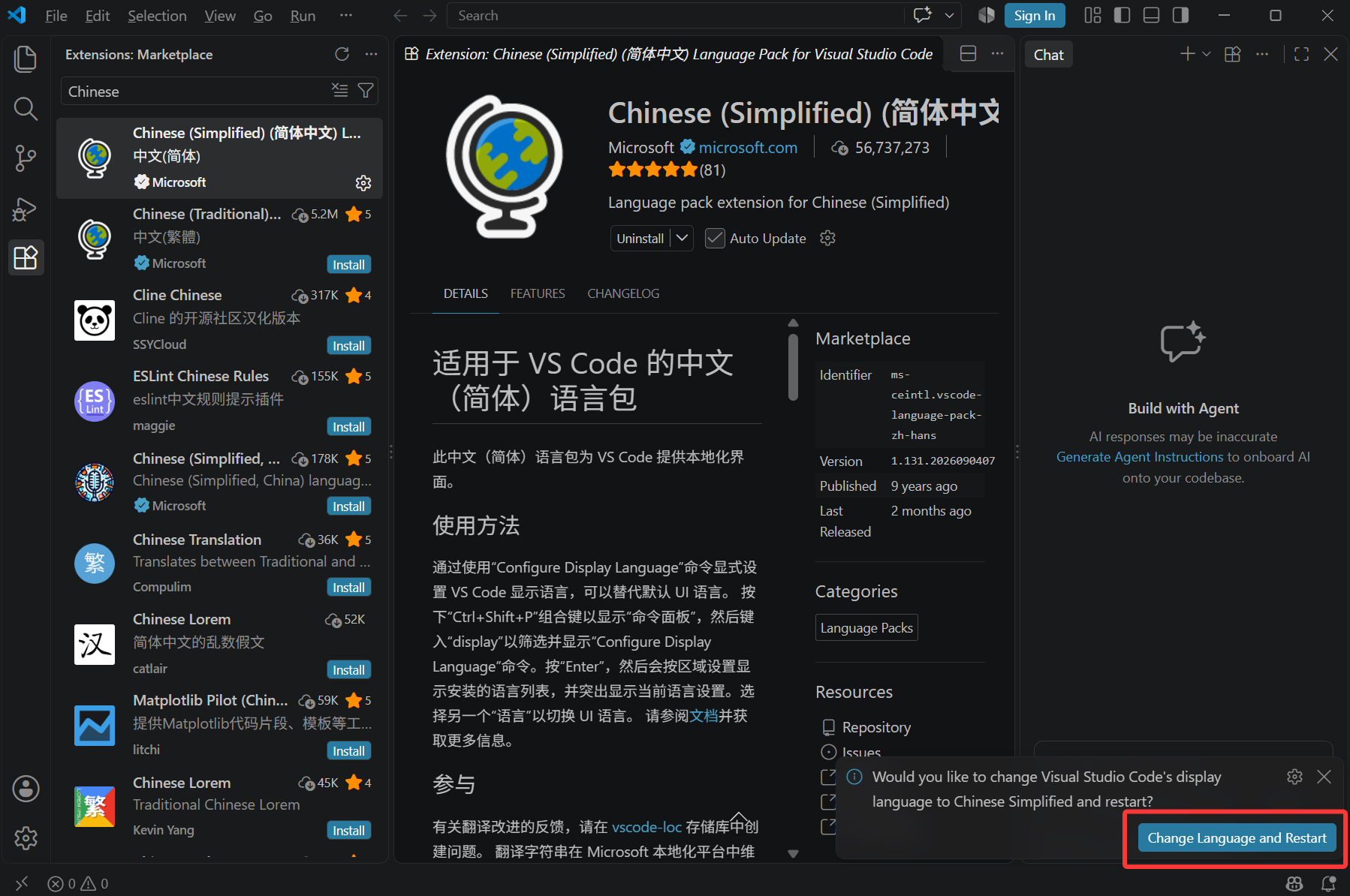
③ 重启编辑器:右下角弹出提示,点 Change Language and Restart。
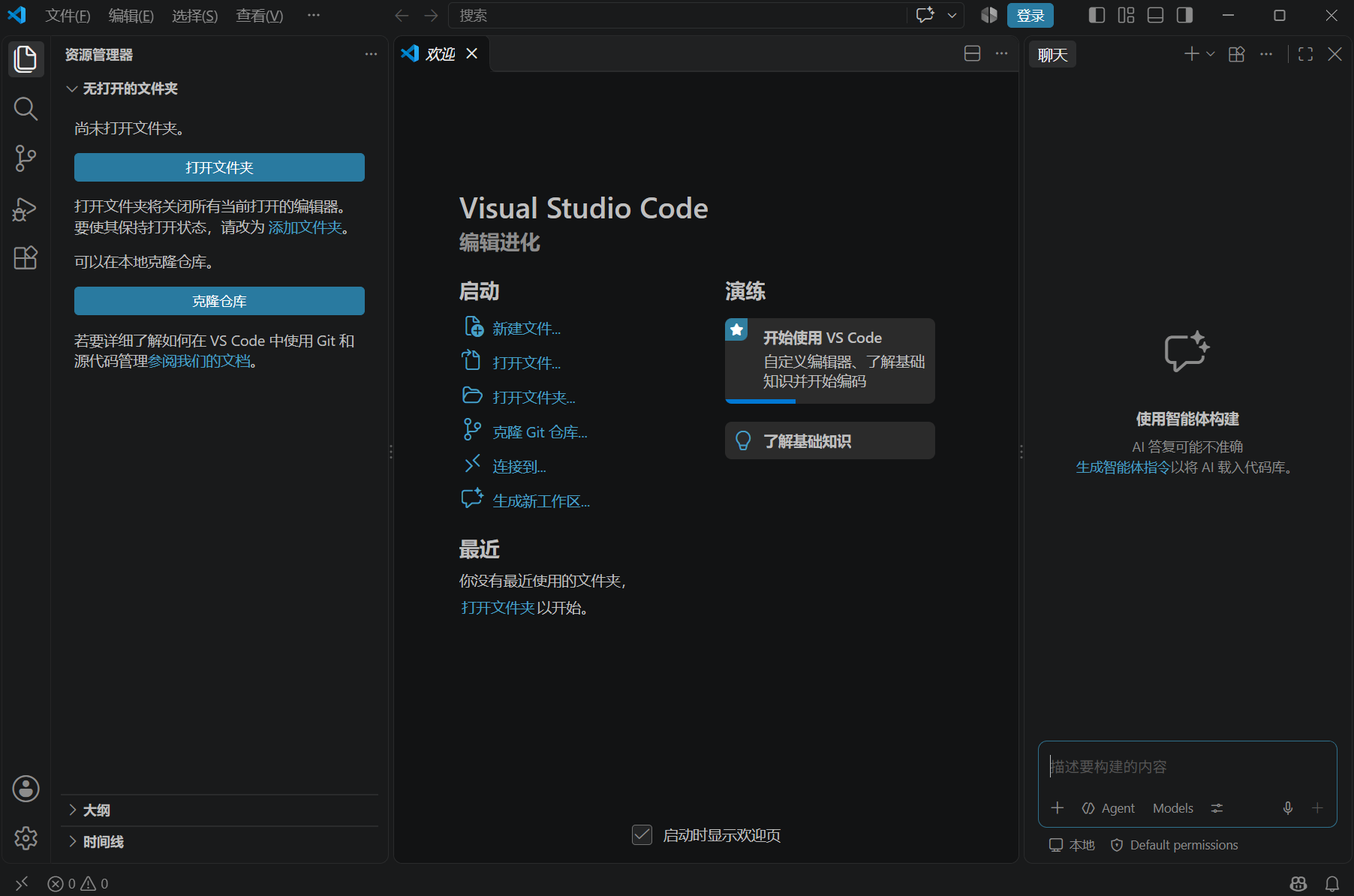
重启后界面就是中文了:
第 3 步 · 安装 C/C++ 扩展
还是扩展面板(Ctrl+Shift+X),搜索 C,认准发布者是 Microsoft 的 C/C++(下载量八千万级的那一个),点安装。
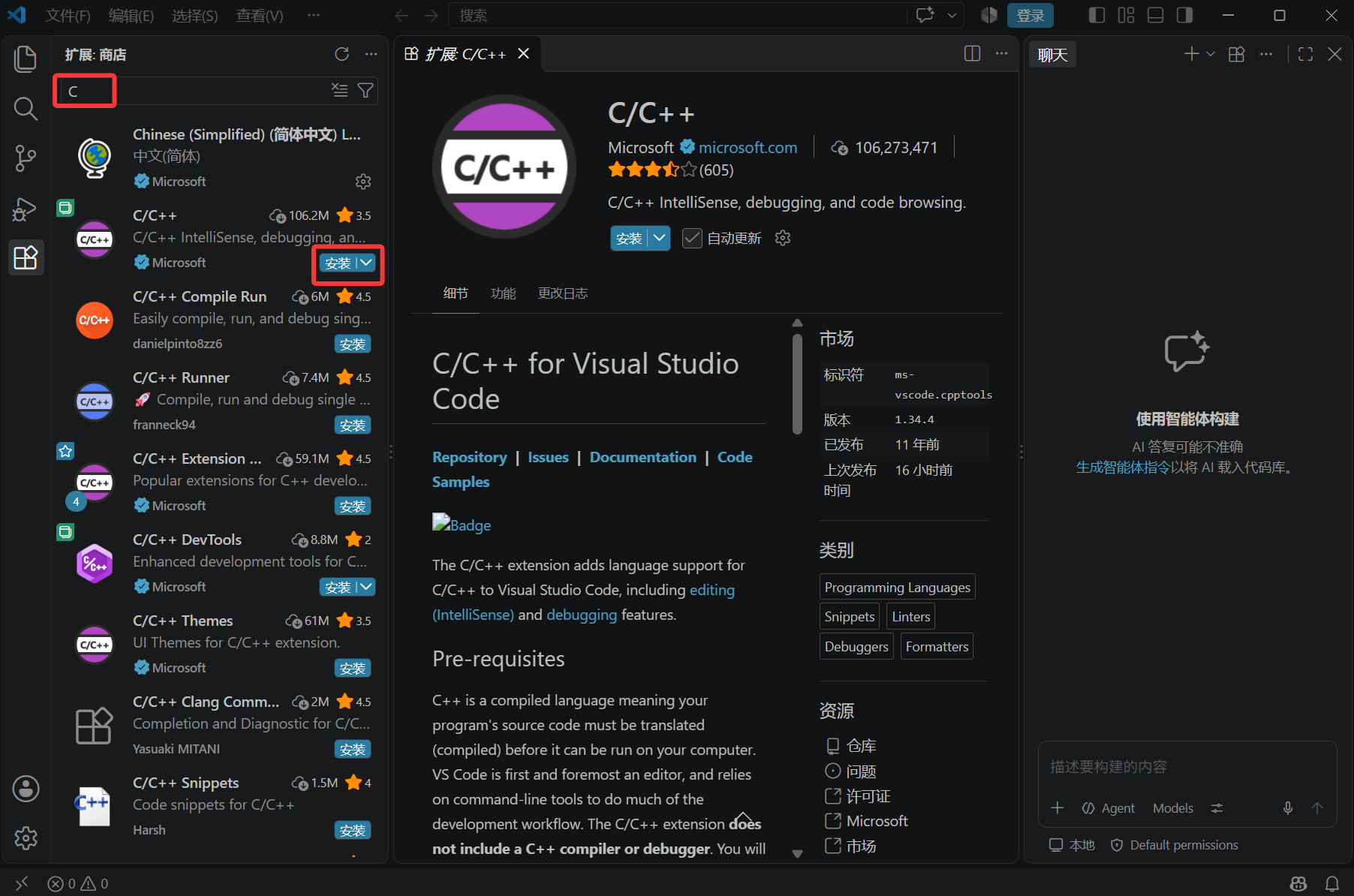
装完编辑器就认识 C 语言了:关键字、字符串、注释各有颜色,写错会有波浪线提示。
第 4 步 · 打开文件夹(不是「打开文件」)
这是新手最容易做错的一步。
打开文件(Ctrl+O)只会把单个文件孤零零地打开——没有文件列表、没有工程概念。打开文件夹(Ctrl+K Ctrl+O,或欢迎页上的「打开文件夹」)会让 VS Code 管理整个目录。
点欢迎页上的「打开文件夹」,选中 D:\C_Code(1.1 里建的那个)。
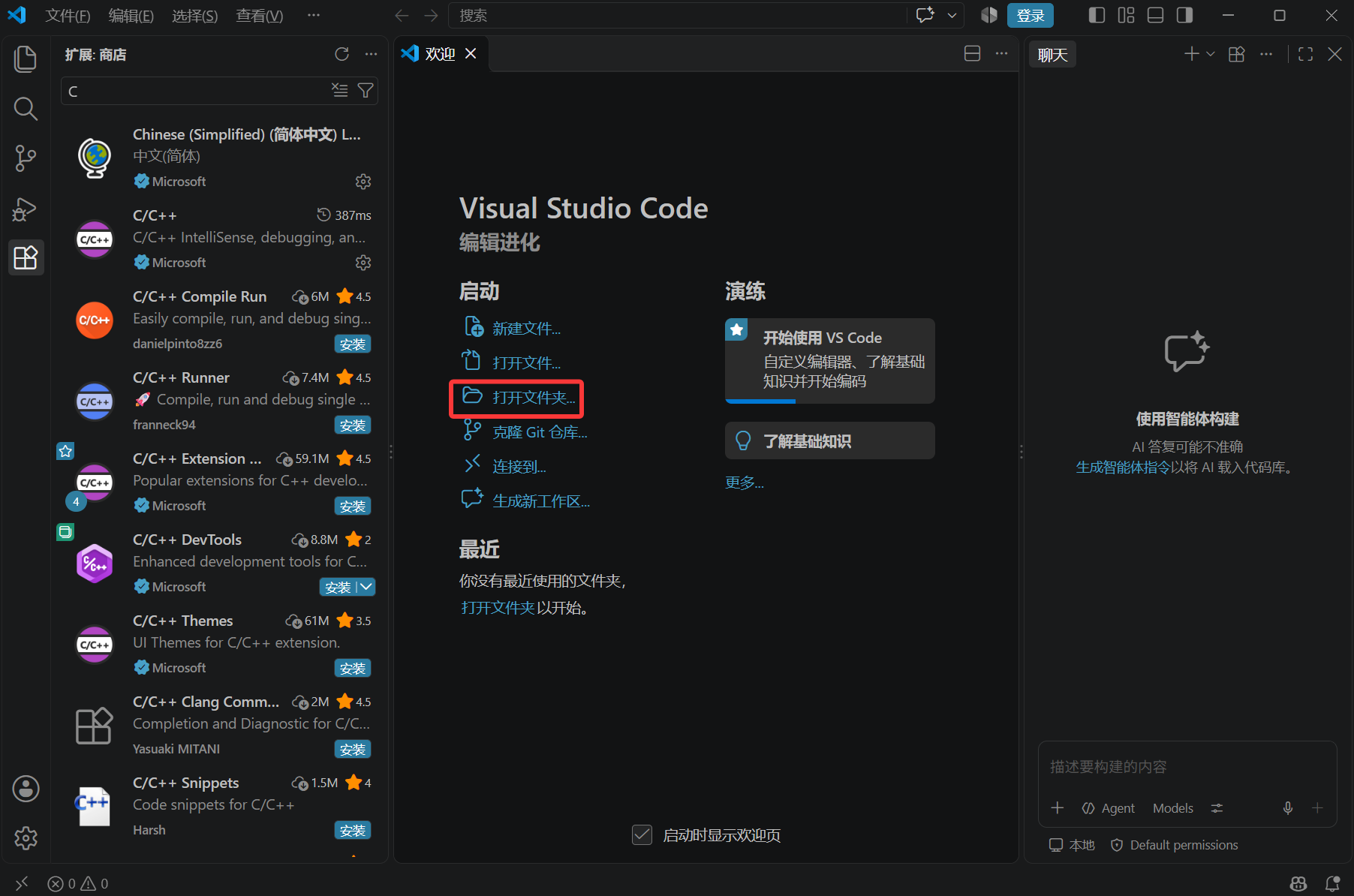
第一次打开会弹一个提示条,说当前处于受限模式——这是 VS Code 的安全机制,防止来路不明的代码自动执行。
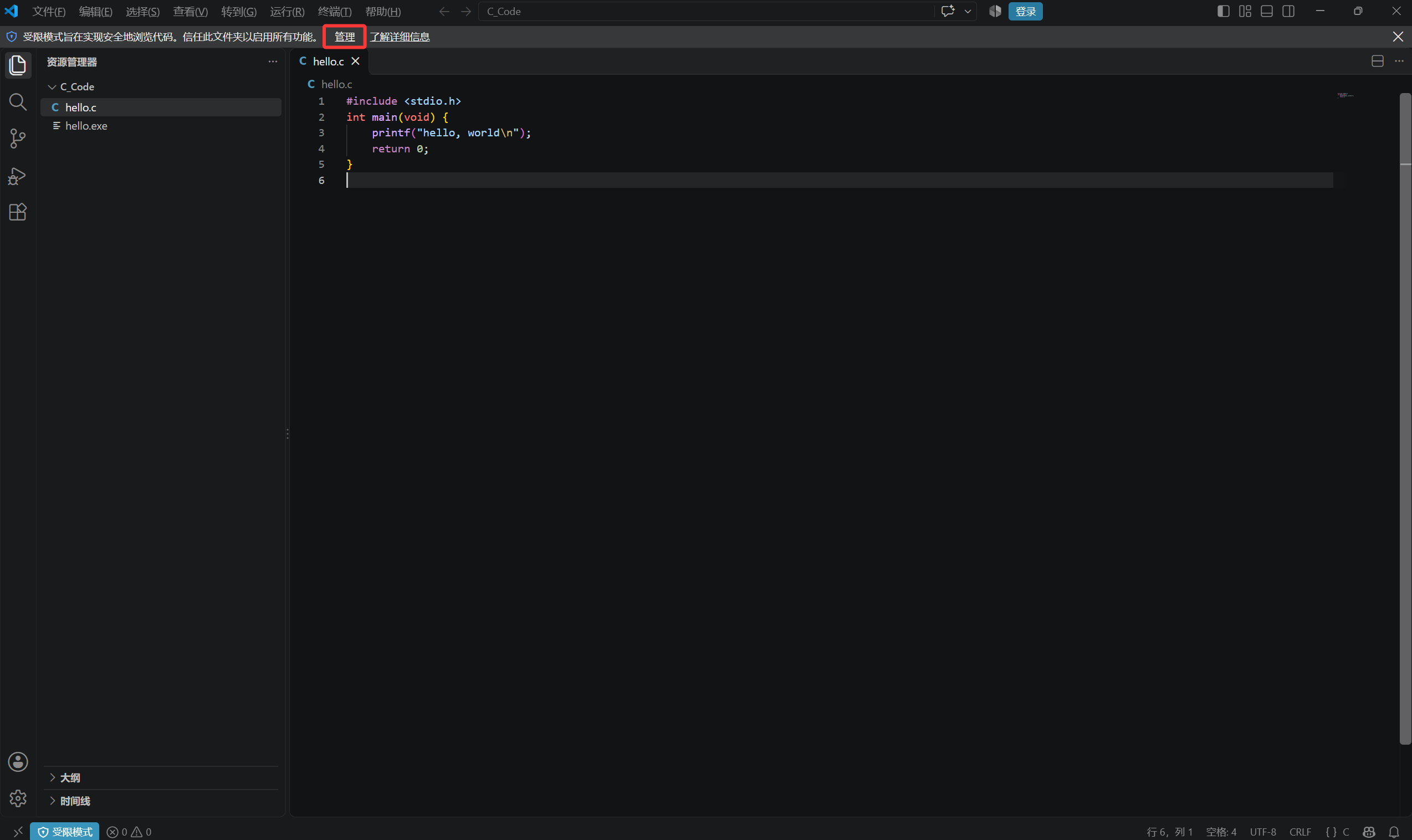
点提示条右侧的「管理」,会弹出「工作区信任」对话框,点蓝色的「信任」:
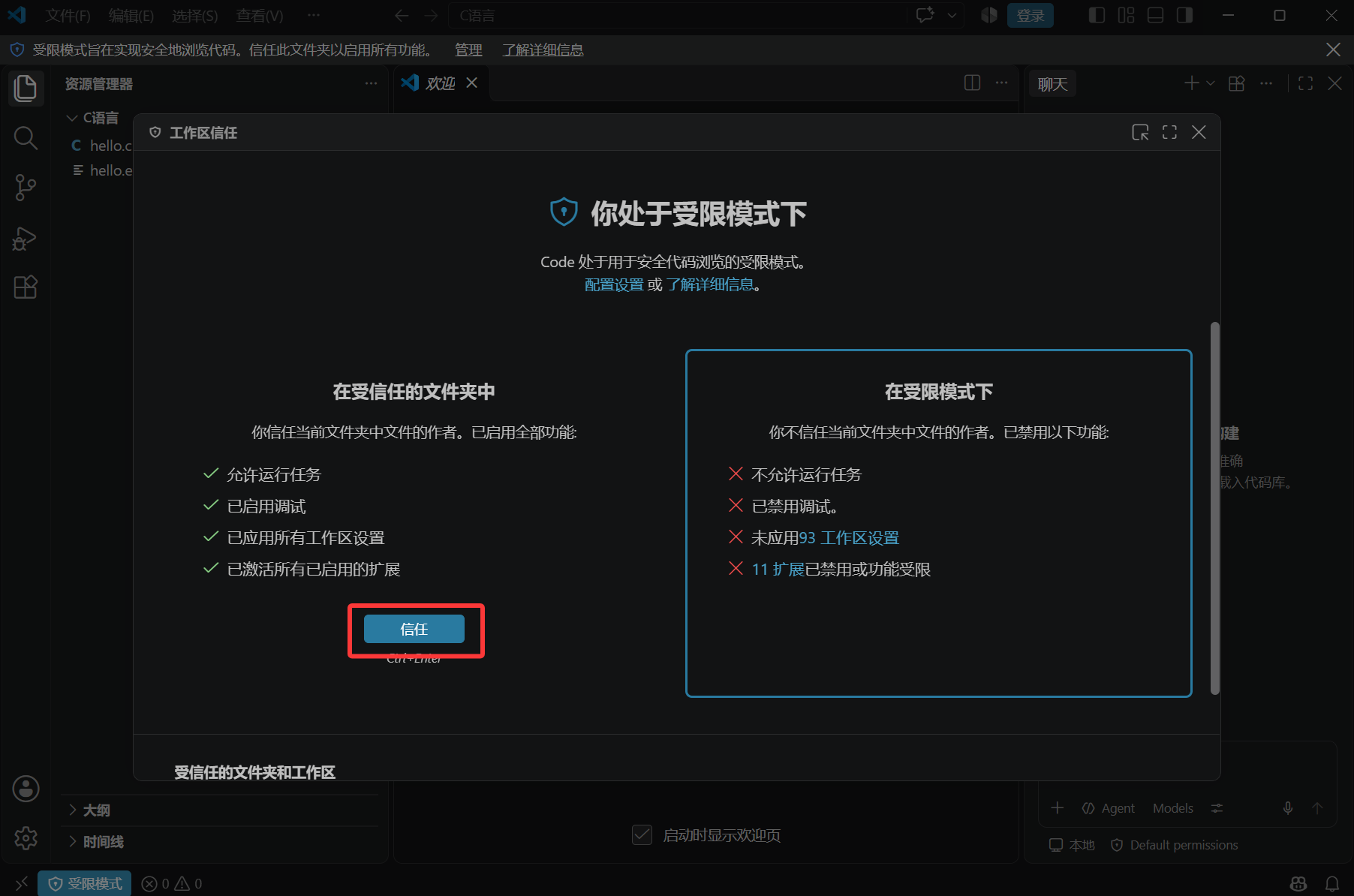
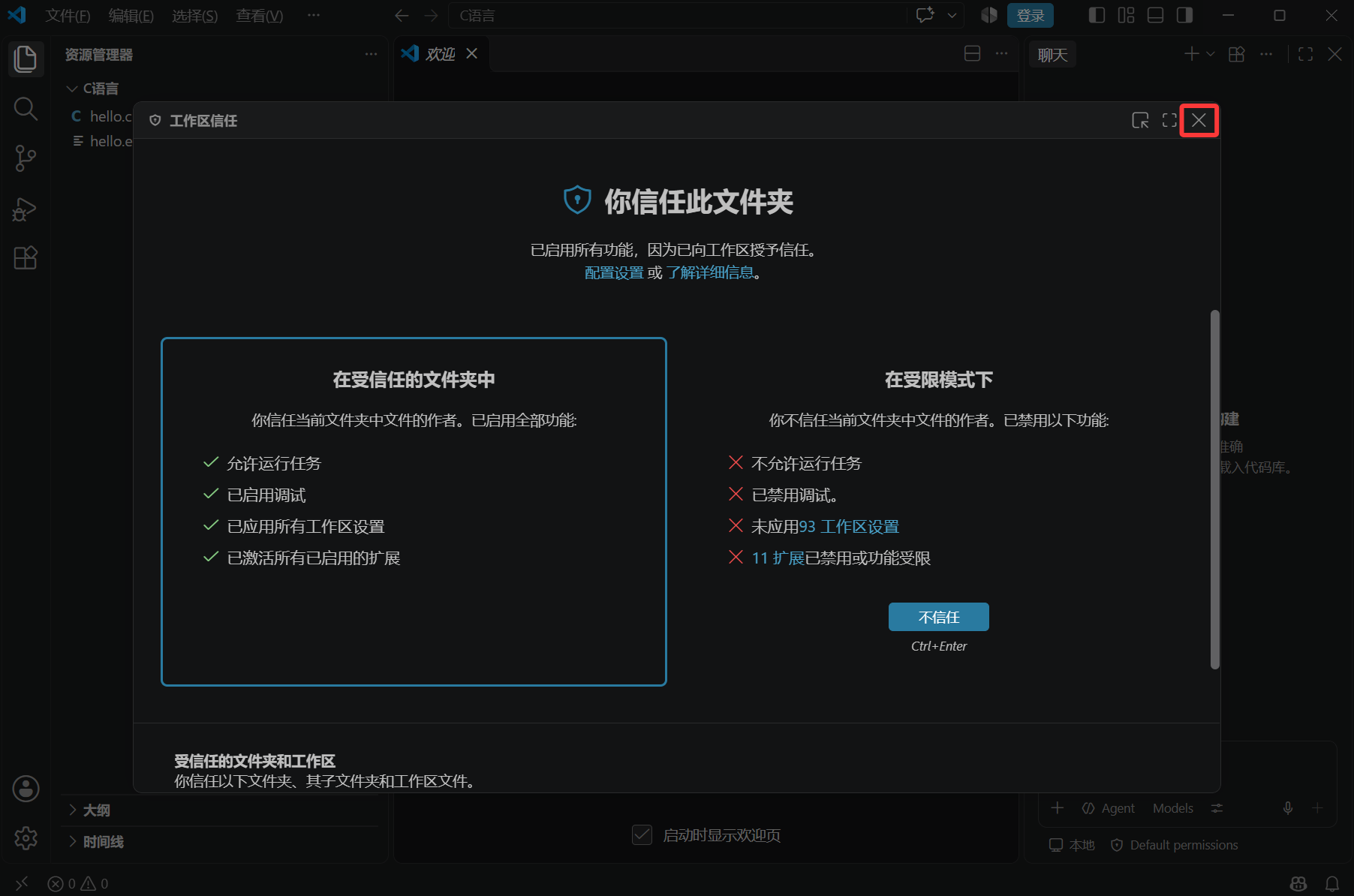
点完「信任」,会弹出「你信任此文件夹」的确认页,说明这个文件夹里的代码可以跑了。点右上角的 × 关掉它:
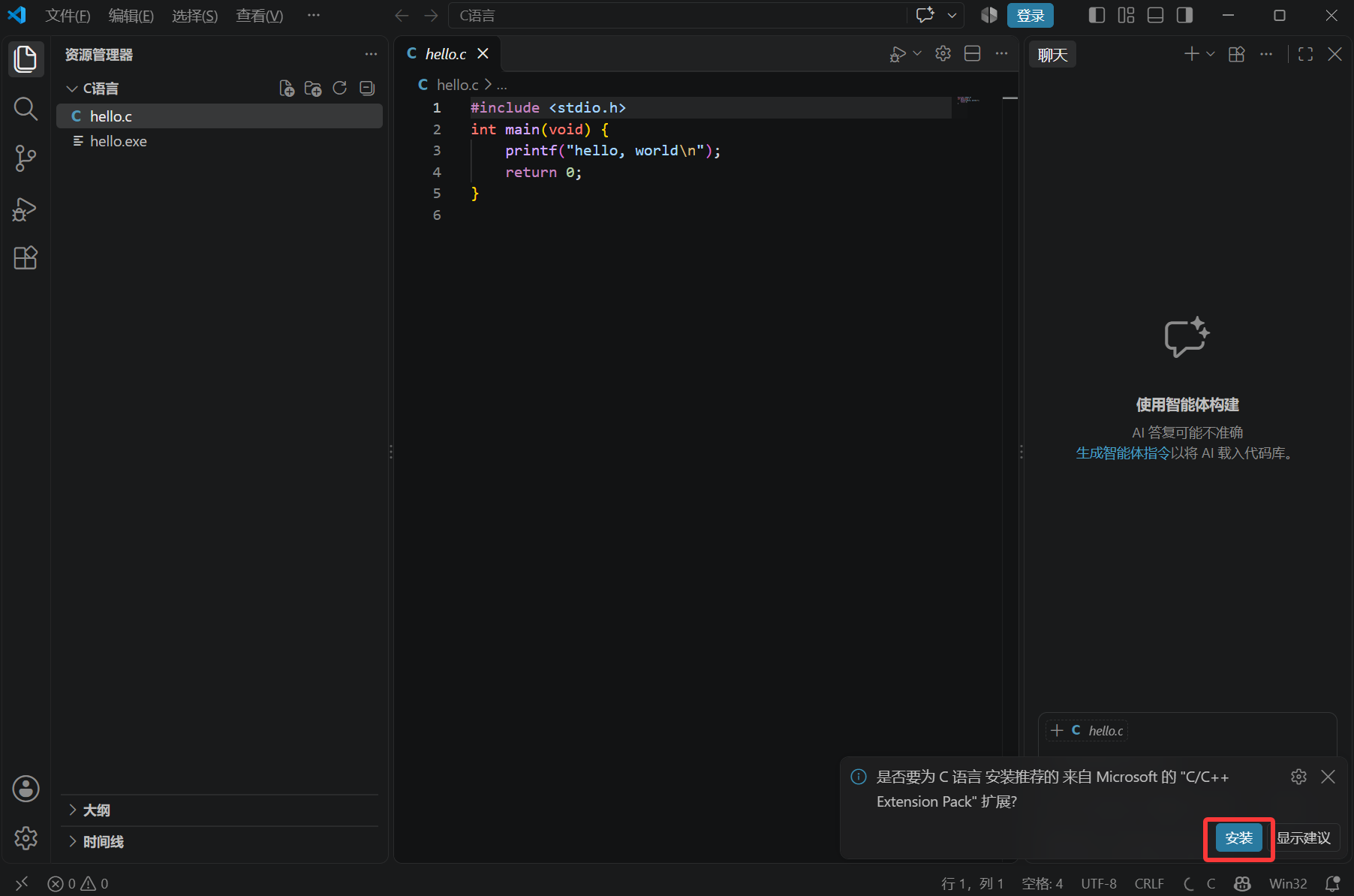
回到 hello.c——代码已经自动高亮了。
打开 hello.c 之后,右下角还会弹一条提示,问要不要装 C/C++ Extension Pack(扩展包,含一些额外工具)。点「安装」。
第 5 步 · 认识界面的三块
VS Code 的界面说穿了就三块:
| 区域 | 在哪 | 干什么 |
|---|---|---|
| 资源管理器 | 左边栏 | 列出文件夹里的文件,点谁打开谁 |
| 编辑区 | 中间 | 写代码的地方,刚才的 hello.c 就在这里 |
| 终端 | 底部 | 按 Ctrl+` (反引号,Esc 下面那个键)打开 |
底部这块终端就是你在 1.1 里用过的 PowerShell——以后编译和运行都在这里做,不用再单独开窗口。第 6 步的一键运行,本质也是 VS Code 替你在这个终端里敲命令。
第 6 步 · 一键编译运行:一次性配置
VS Code 本身不会编译,它需要一份「说明书」才知道:编译哪个文件、用哪个编译器、怎么运行。这些说明放在 .vscode 文件夹里,配一次,以后所有 C 文件都通用。共三份:
| 文件 | 管什么 |
|---|---|
launch.json | 调试/运行谁、用哪个 gdb |
tasks.json | 编译命令是什么 |
c_cpp_properties.json | 代码提示按哪个编译器来 |
① 生成 launch.json
点左边图标栏的「运行和调试」,再点「创建 launch.json 文件」。
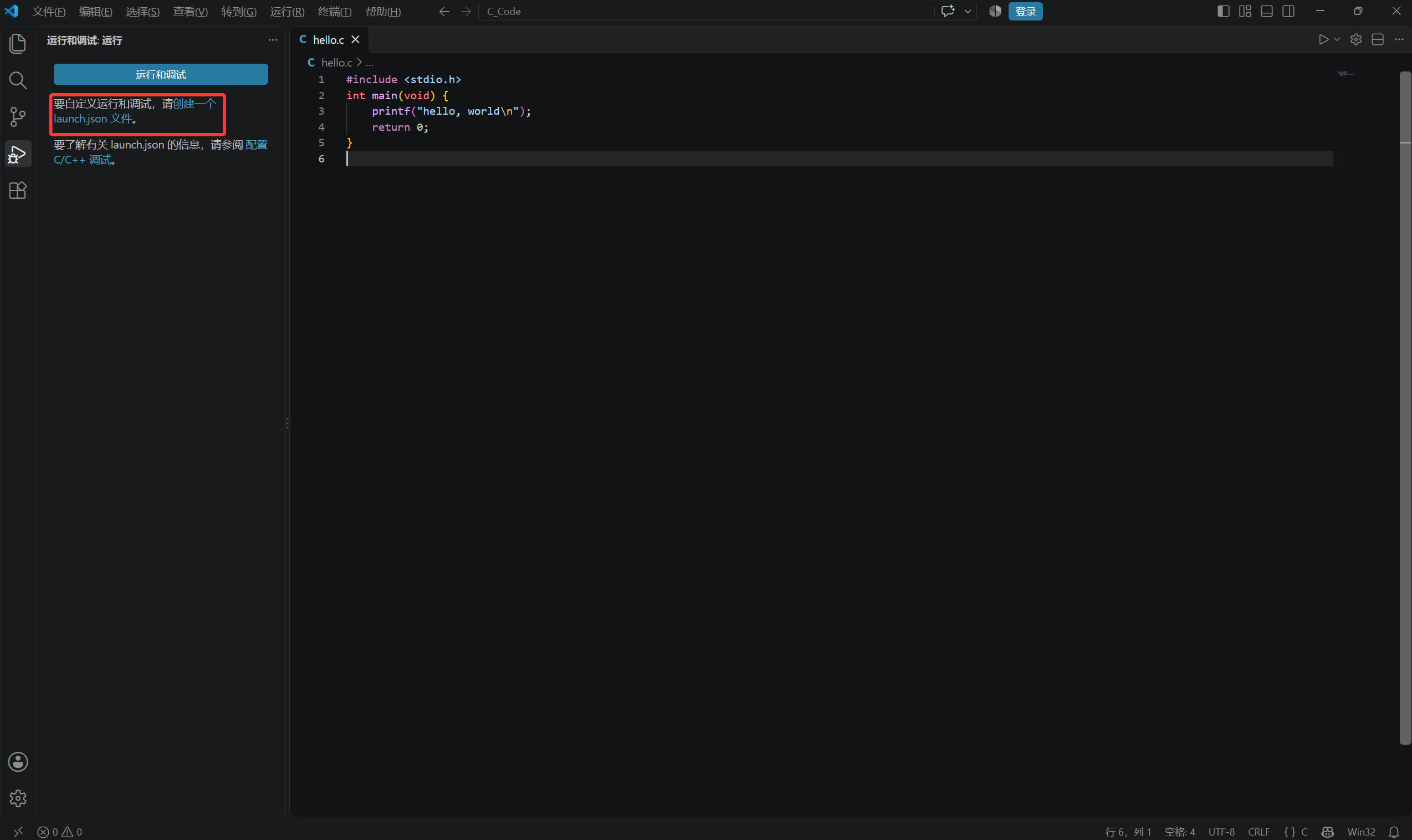
顶部弹出下拉框,先选 C++ (GDB/LLDB)。
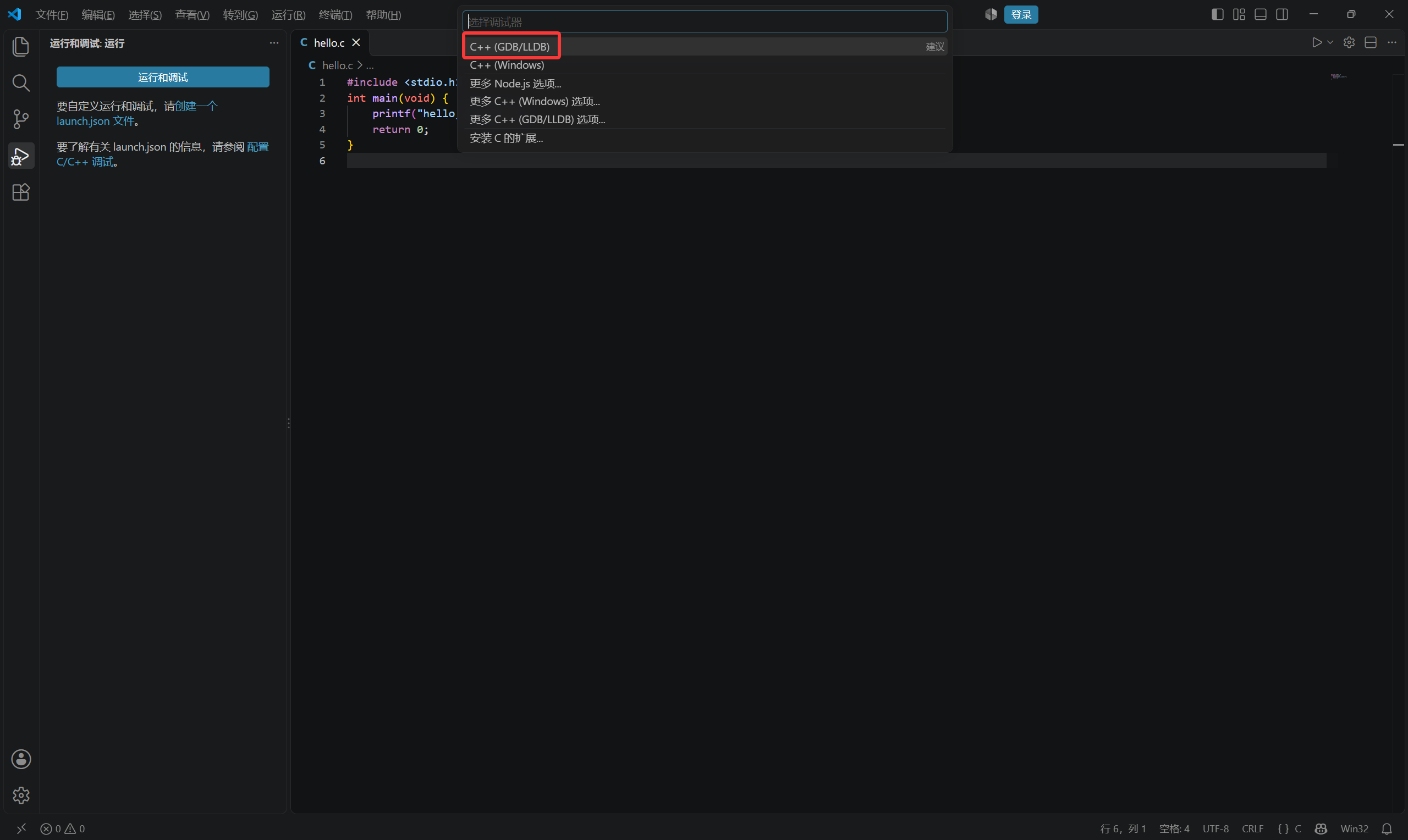
第二个下拉框再选 C/C++ (gdb) 启动:
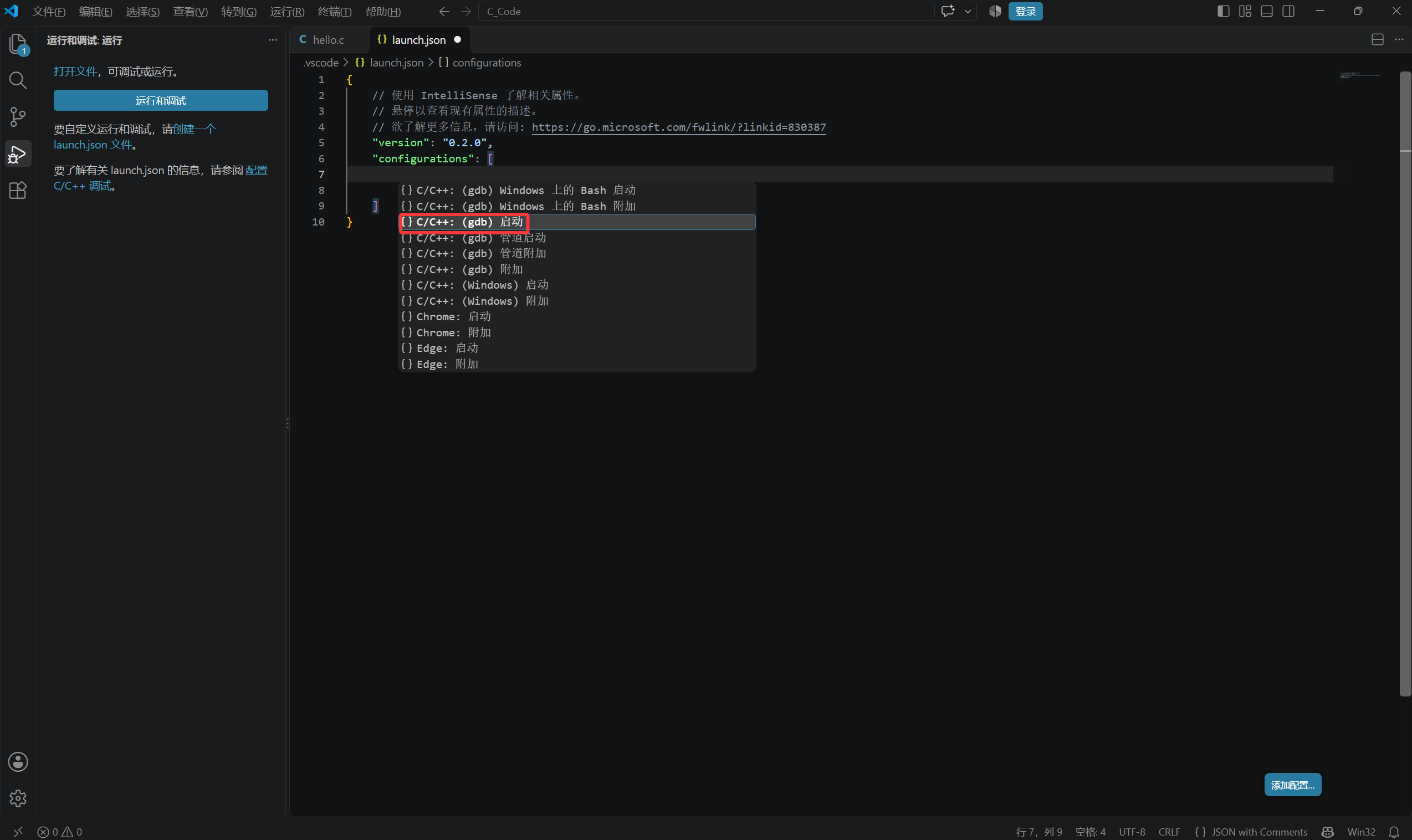
编辑器会打开 launch.json——别慌,它就是一份配置清单,完整内容如下,只有三处需要动手:
{
    // 使用 IntelliSense 了解相关属性。
    // 悬停以查看现有属性的描述。
    // 欲了解更多信息,请访问: https://go.microsoft.com/fwlink/?linkid=830387
    "version": "0.2.0",
    "configurations": [
        {
            "name": "(gdb) 启动",
            "type": "cppdbg",
            "request": "launch",
            "program": "${fileDirname}/${fileBasenameNoExtension}.exe",
            "args": [],
            "stopAtEntry": false,
            "cwd": "${fileDirname}",
            "environment": [],
            "externalConsole": false,
            "MIMode": "gdb",
            "miDebuggerPath": "C:/msys64/ucrt64/bin/gdb.exe",
            "setupCommands": [
                {
                    "description": "为 gdb 启用整齐打印",
                    "text": "-enable-pretty-printing",
                    "ignoreFailures": true
                },
                {
                    "description": "将反汇编风格设置为 Intel",
                    "text": "-gdb-set disassembly-flavor intel",
                    "ignoreFailures": true
                }
            ],
            "preLaunchTask": "C/C++: gcc.exe 生成活动文件"
        }
    ]
}| 位置 | 改成 | 意思 |
|---|---|---|
program | ${fileDirname}/${fileBasenameNoExtension}.exe | 运行「当前文件编译出来的 exe」 |
miDebuggerPath | C:/msys64/ucrt64/bin/gdb.exe | gdb 的位置 |
preLaunchTask | C/C++: gcc.exe 生成活动文件 | 运行前先执行编译任务(下一步建) |
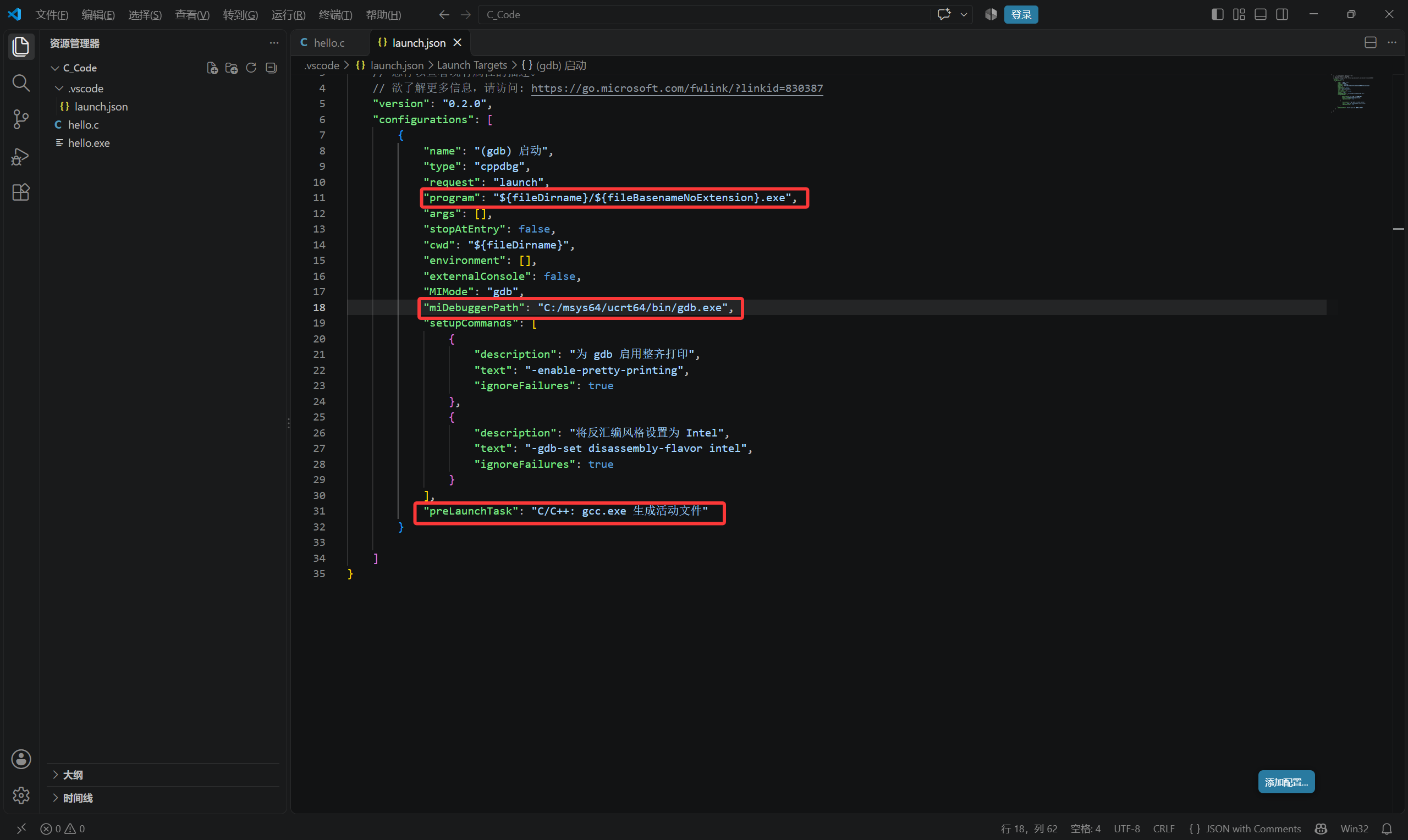
其余行不用动
name 是这个配置的名字;setupCommands 是 VS Code 预置的 gdb 修饰项;cwd 表示在当前文件所在目录下运行。它们保持生成时的样子即可。
② 新建 tasks.json
在资源管理器的 .vscode 文件夹上右键新建 tasks.json,把下面的编译配置写进去:
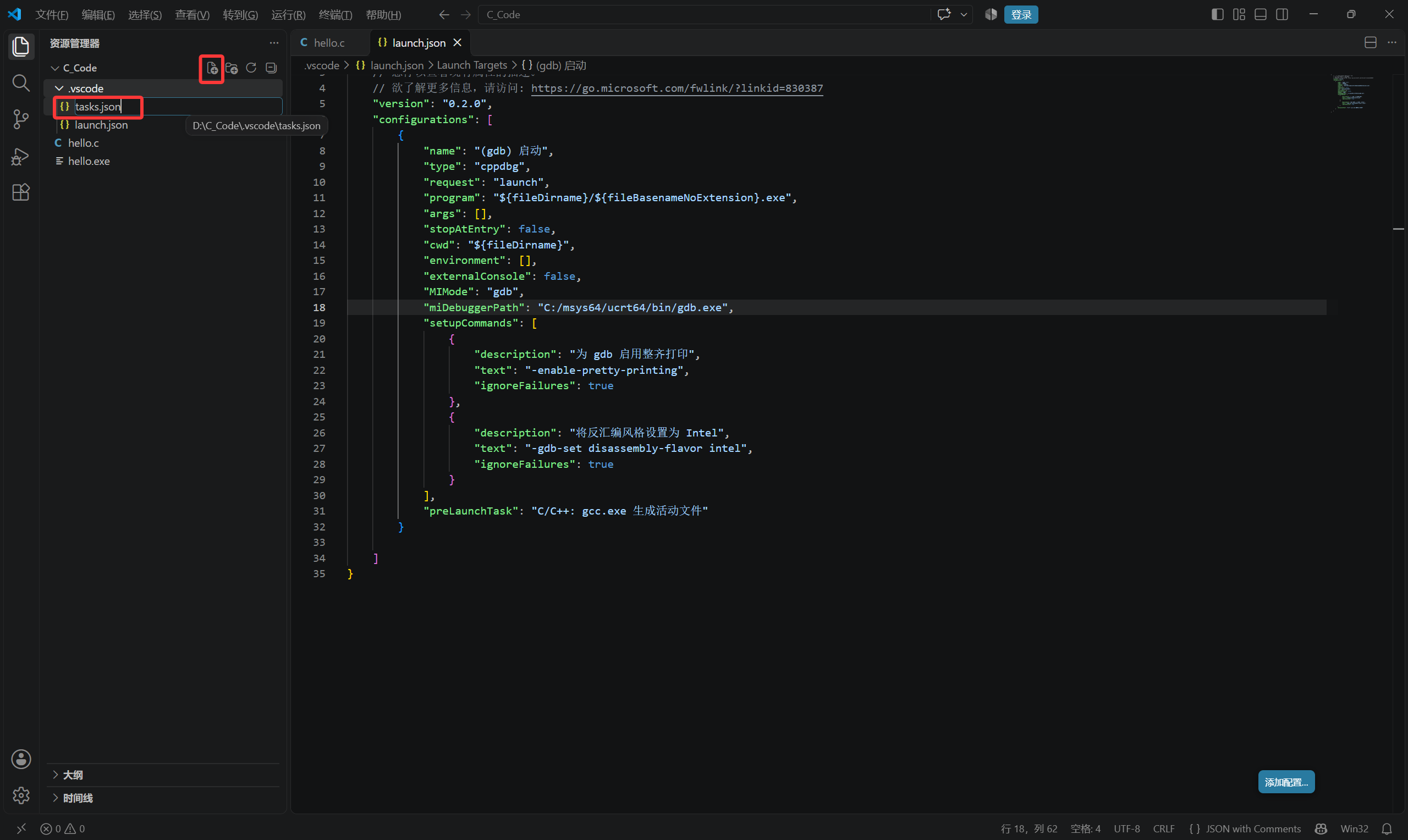
{
    "tasks": [
        {
            "type": "cppbuild",
            "label": "C/C++: gcc.exe 生成活动文件",
            "command": "C:/msys64/ucrt64/bin/gcc.exe",
            "args": [
                "-fdiagnostics-color=always",
                "-g",
                "${file}",
                "-o",
                "${fileDirname}/${fileBasenameNoExtension}.exe",
                "-fexec-charset=GBK"
            ],
            "options": {
                "cwd": "${fileDirname}"
            },
            "problemMatcher": [
                "$gcc"
            ],
            "group": {
                "kind": "build",
                "isDefault": true
            },
            "detail": "调试器生成的任务。"
        }
    ],
    "version": "2.0.0"
}
三个值得知道的细节
label必须与launch.json的preLaunchTask逐字一致,运行按钮才能找到编译任务;-fexec-charset=GBK让程序里输出的中文在 Windows 终端不乱码(终端默认按 GBK 解码);command写的是 gcc 的完整路径——即使 PATH 忘了配,这一步也能跑。
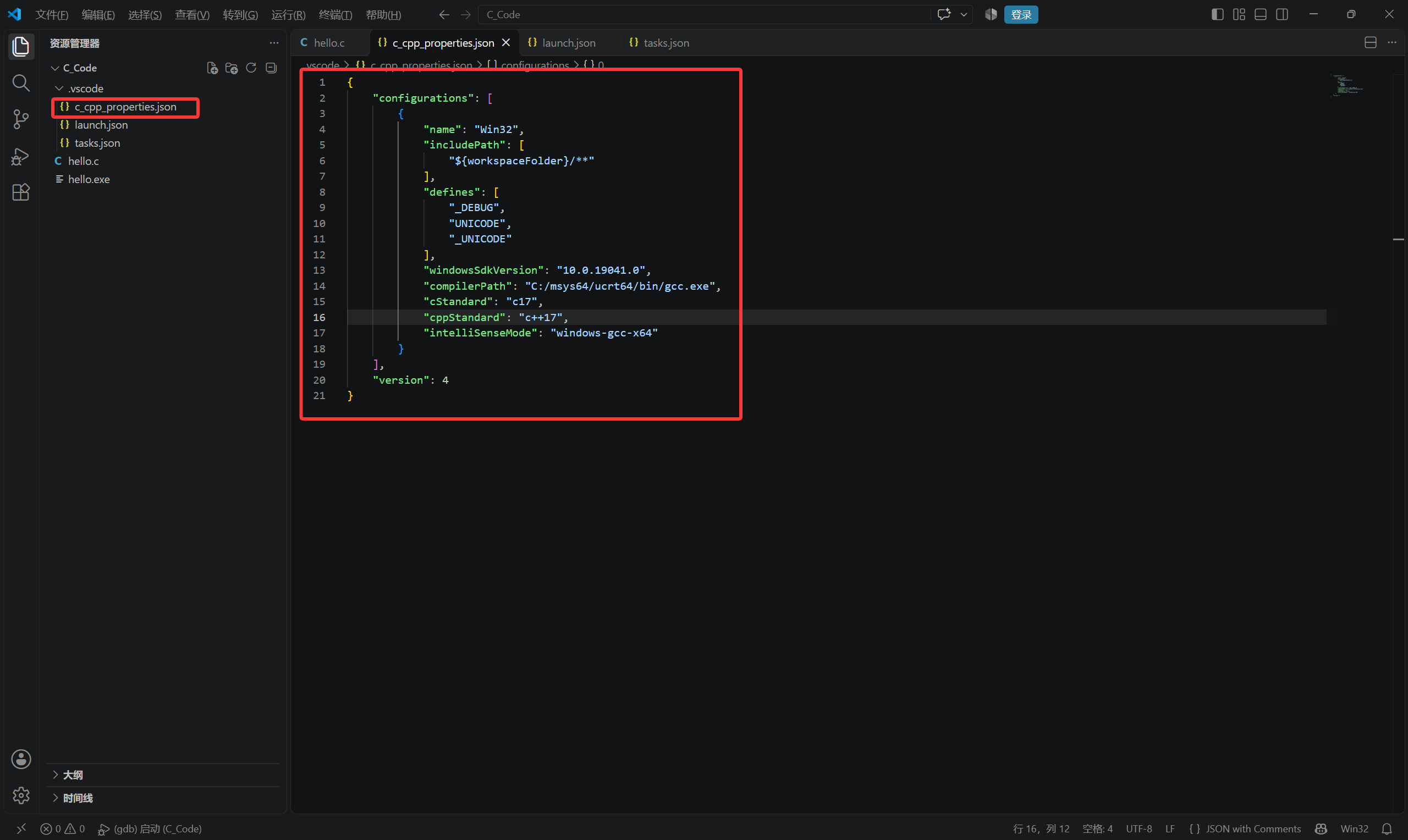
③ 生成 c_cpp_properties.json
这一步告诉编辑器编译器装在哪、按哪套标准检查语法。不做的话,#include <stdio.h> 会一直划绿色波浪线。
按 Ctrl+Shift+P 打开命令面板,输入 C/C++ Edit Configurations (UI) 回车,在表单里把两处改好:
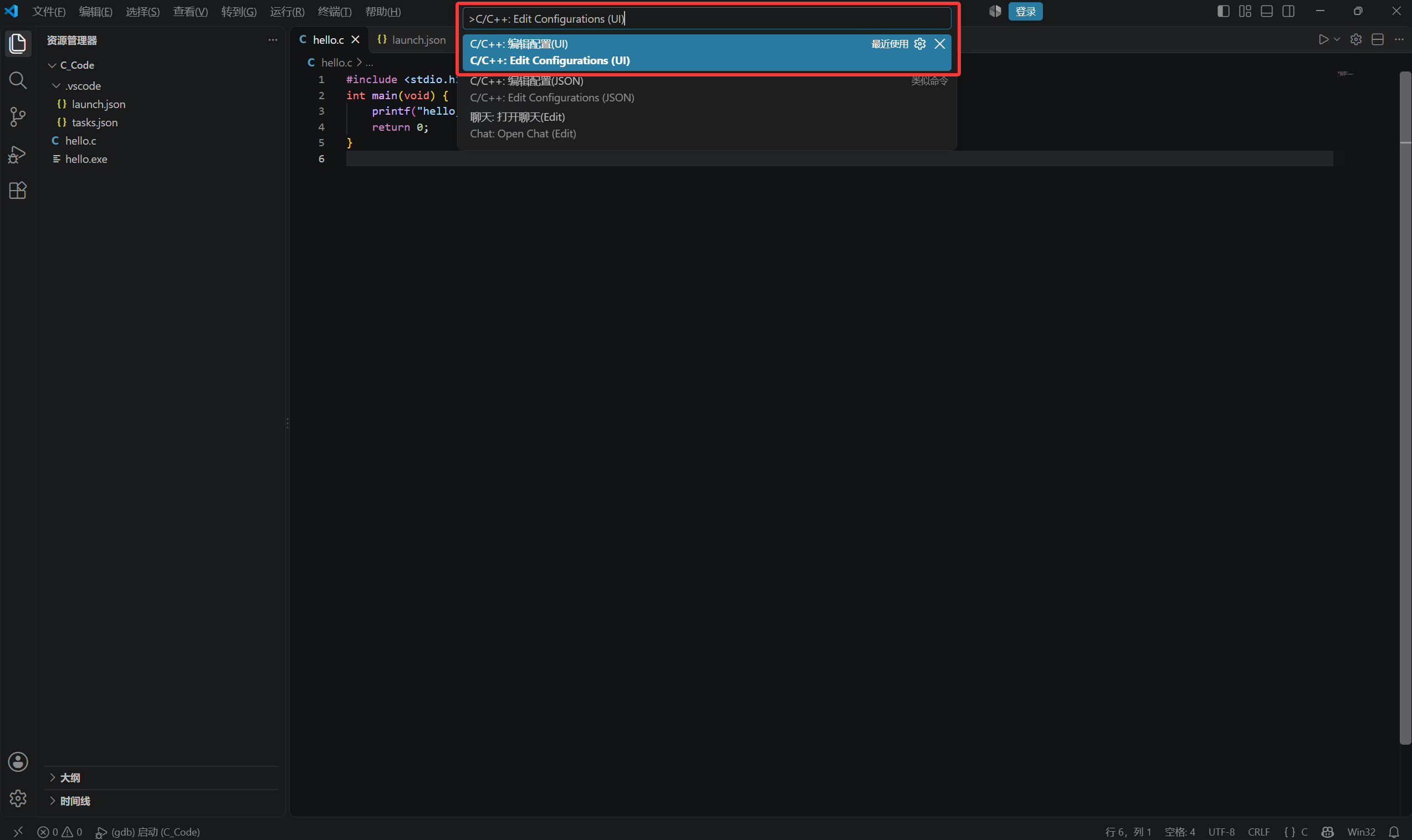
- 编译器路径:
C:/msys64/ucrt64/bin/gcc.exe - IntelliSense 模式:
windows-gcc-x64
保存后 .vscode 里会多一个 c_cpp_properties.json,完整内容如下:
{
    "configurations": [
        {
            "name": "Win32",
            "includePath": [
                "${workspaceFolder}/**"
            ],
            "defines": [
                "_DEBUG",
                "UNICODE",
                "_UNICODE"
            ],
            "windowsSdkVersion": "10.0.19041.0",
            "compilerPath": "C:/msys64/ucrt64/bin/gcc.exe",
            "cStandard": "c17",
            "cppStandard": "c++17",
            "intelliSenseMode": "windows-gcc-x64"
        }
    ],
    "version": 4
}
④ 点一个按钮,编译加运行
回到 hello.c,点右上角的「运行 C/C++ 文件」:
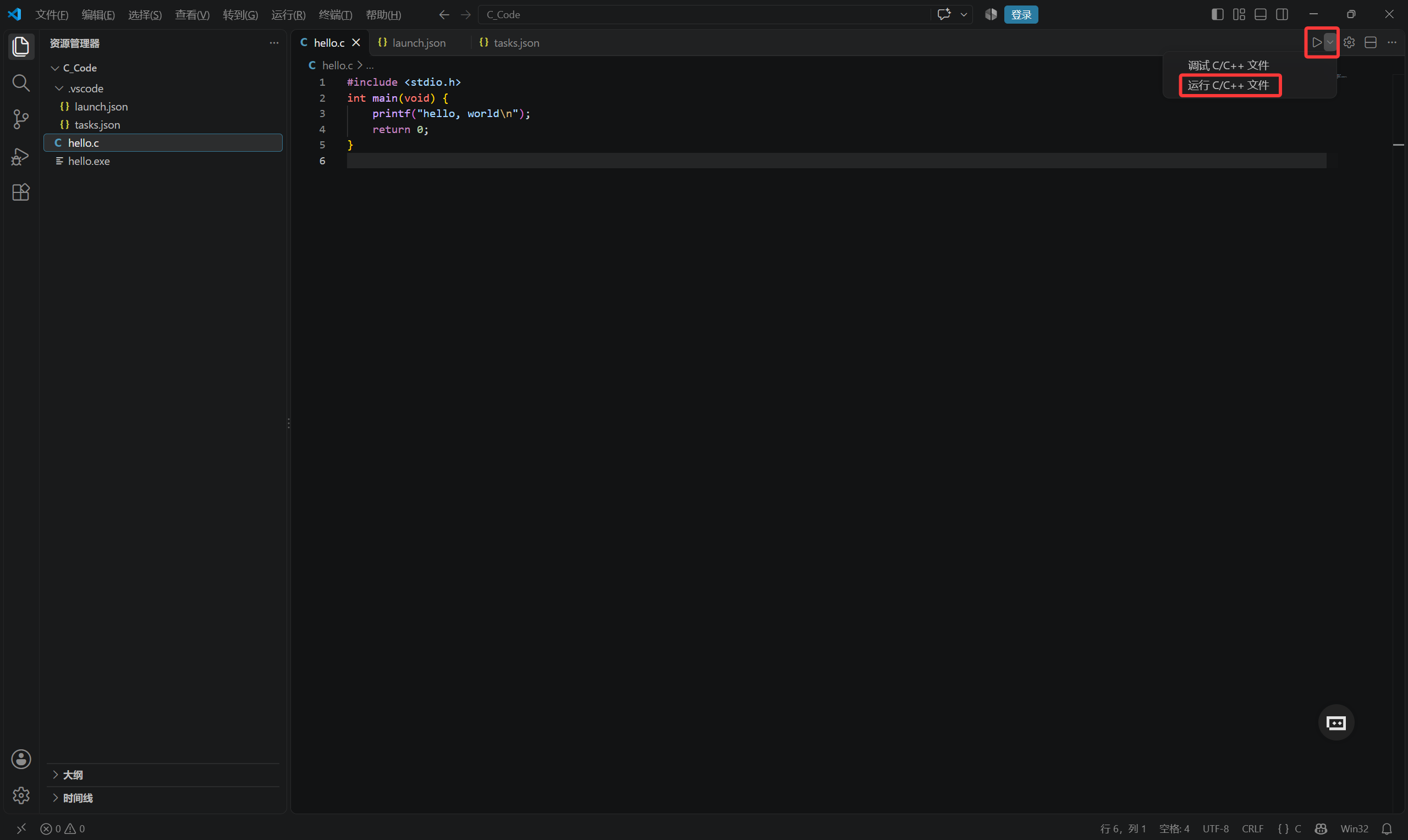
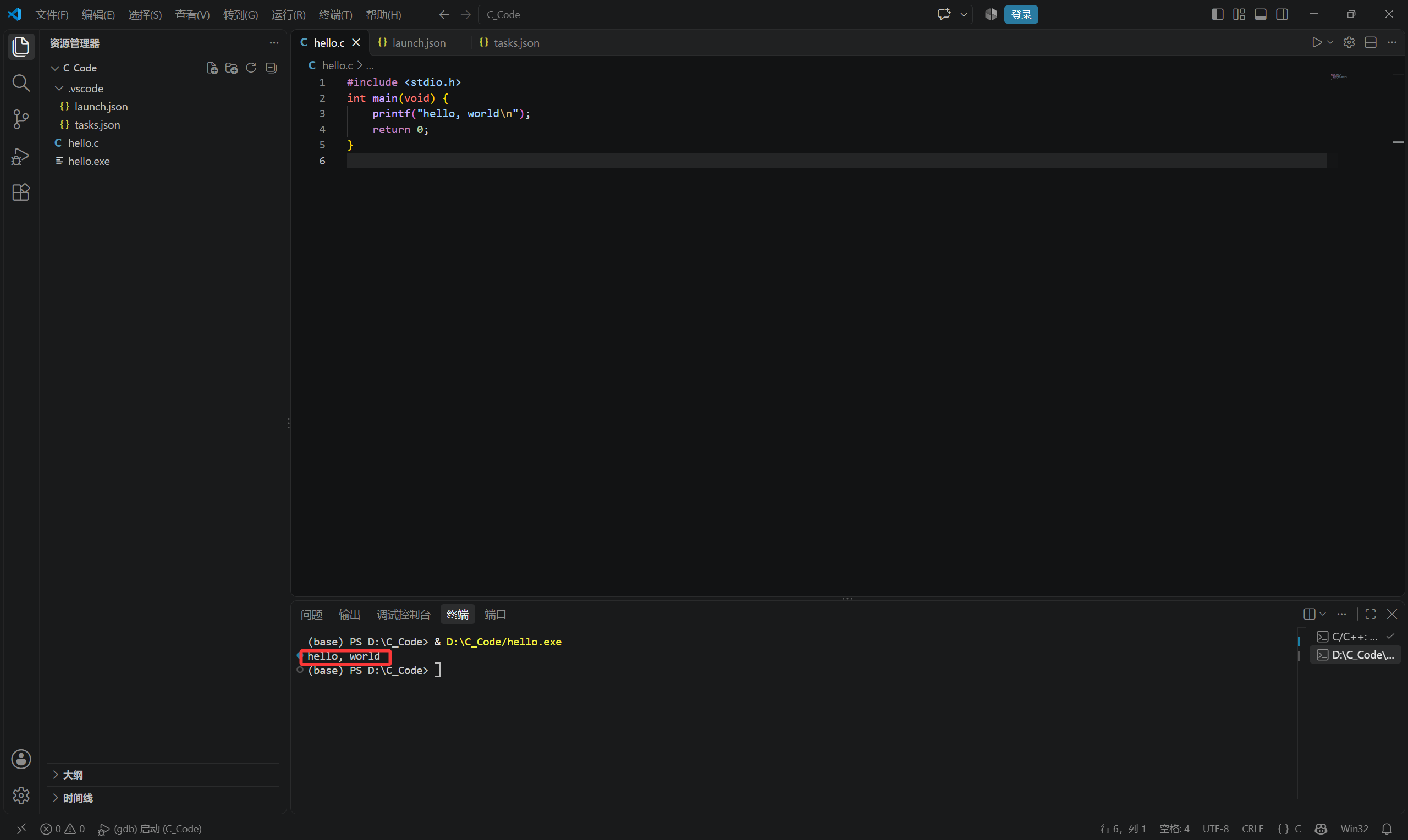
终端里编译和运行一气呵成,hello, world 出来了。以后写完代码,点这一个按钮就行——改完记得 Ctrl+S 保存,再点按钮,跑的就是新代码。
第 7 步 · 三个推荐设置
视频里没有展开,但值得顺手改掉。Ctrl+, 打开设置,逐个搜索:
| 搜索 | 设置 | 效果 |
|---|---|---|
format on save | 勾上 | 一保存就自动整理缩进 |
trim trailing whitespace | 勾上 | 保存时去掉行尾多余空格 |
render whitespace | 选 none 以外 | 看得见空格,排查缩进错误方便 |